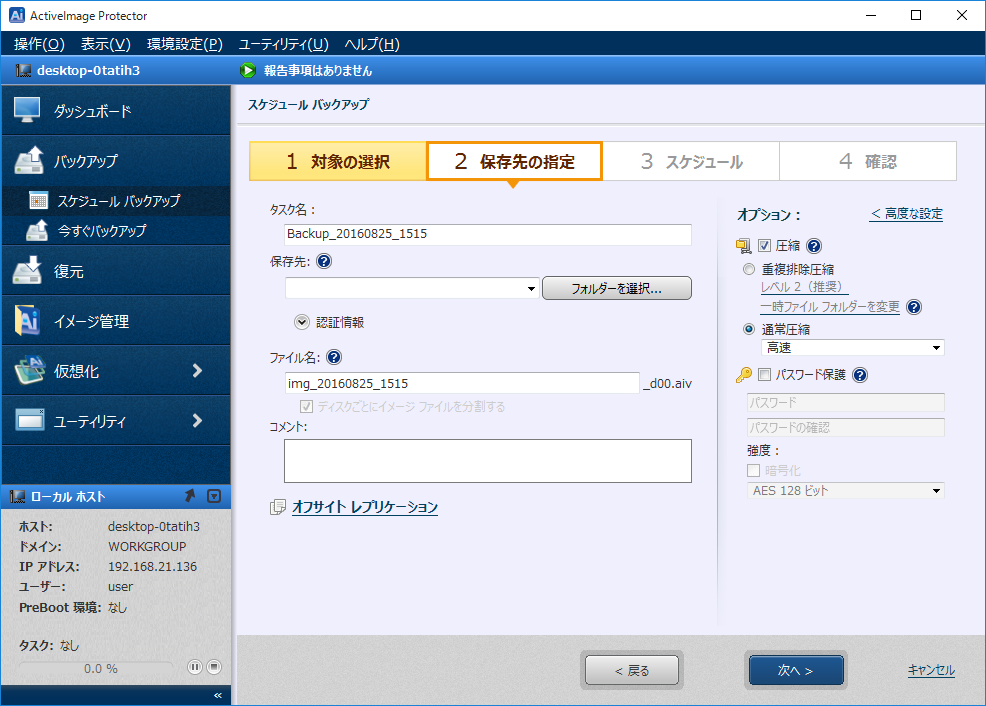
バックアップ イメージ ファイルの保存先、およびバックアップ タスク名とイメージ ファイル名を指定してください。
簡単な説明を[コメント]から追加でき、スライダーで[タスクの優先順位]を設定できます。
保存先の指定とオプションの設定
· タスク名:バックアップ タスク名です。
· 保存先:イメージ ファイルの保存先パスを入力して指定、または  からブラウズして指定してください。
※USB デバイスを保存先に指定する場合、こちらの挙動となります。
· ファイル名:作成するイメージ ファイル名です。デフォルトでは現在日時が使用されていますので、必要に応じて編集してください。
· コメント:簡単な説明をイメージ ファイルに追加します。
· タスクの優先順位:タスクの実行優先順位です。
操作方法はこちらから確認できます。
イメージ [ファイルの圧縮]、[パスワード保護]、および[暗号化]が設定できます。タスク終了後の追加処理を有効にすると指定した処理をバックアップ終了後に実行できます。
バックアップ オプションと高度な設定
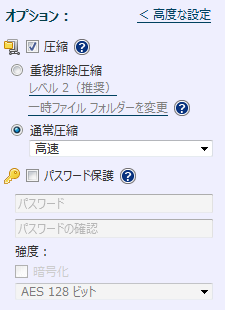
· 圧縮:圧縮を有効にすることでバックアップ イメージ ファイル サイズを縮小させることができ、保存先のストレージ スペースを節約できます。有効にすると圧縮タイプを指定することができます。
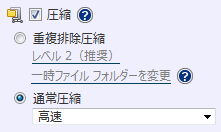
o 重複排除圧縮:重複排除レベルを選択してください。
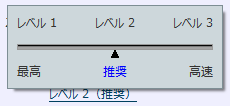
[レベル1] - 最高レベルで重複排除を行います。処理にかかる時間は長くなりますが、イメージ ファイルを最も圧縮することができます。
[レベル2] - 処理時間、圧縮率ともにバランスのとれた設定です。デフォルトでは推奨値としてこのレベルが設定されています。
[レベル3] - イメージ ファイルの圧縮率は小さくなりますが、処理に必要な時間は最も短くなります。
現在のレベルをクリックすると以下のコントロールを使用してレベルを指定してください。
o 一時作業フォルダー:重複排除圧縮を実行する際に一時ファイルを作成する一時作業フォルダーです。作成されるファイル サイズは最大でバックアップ対象の使用サイズの1%となり、重複排除レベルが高いほどファイル サイズが大きくなります。
※データ読み書き速度の速い SSD 上のフォルダーを指定することを推奨します。
o 通常圧縮:バックアップ イメージを標準の形式で圧縮します。圧縮率は以下の中から選択できます。
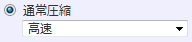
[高速] - バックアップに要する時間とディスク使用量のバランスがとれています。
[高圧縮] - システム リソースを最大限活用し圧縮を行います。[高速]よりファイル サイズは小さくなりますが、実行速度は遅くなります。
· パスワード保護:イメージ ファイルにパスワードを設定できます。イメージ ファイルを操作する際はパスワードが要求されます。
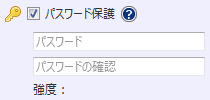
· 暗号化:パスワードを設定することで、イメージ ファイルの暗号化を行うことができます。
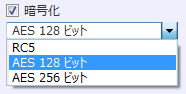
暗号化アルゴリズムは以下から選択することができます。
[RC5] - 可変ブロック サイズとキー、ラウンド関数を使用する初期の標準的な暗号化方式です。他の方式に比べて暗号化処理にかかる時間が短いの特徴です。
[AES 128 ビット][AES 256 ビット] - 固定ブロックサイズとキー(128ビット、または256ビット)を使用するRC5 よりも強度の高い暗号化方式です。
詳細なバックアップ オプションを設定するか、スケジュールを作成するために[次へ]をクリックしてください。
[高度な設定]をクリックすると詳細なバックアップ オプションを設定することができます。

[高度な設定]ではバックアップに関するカスタム設定(バックアップ処理の効率化やタスク終了後のイメージ検証実行、MD5 ハッシュ ファイルの作成、ネットワーク スロットリングなど)が可能です。
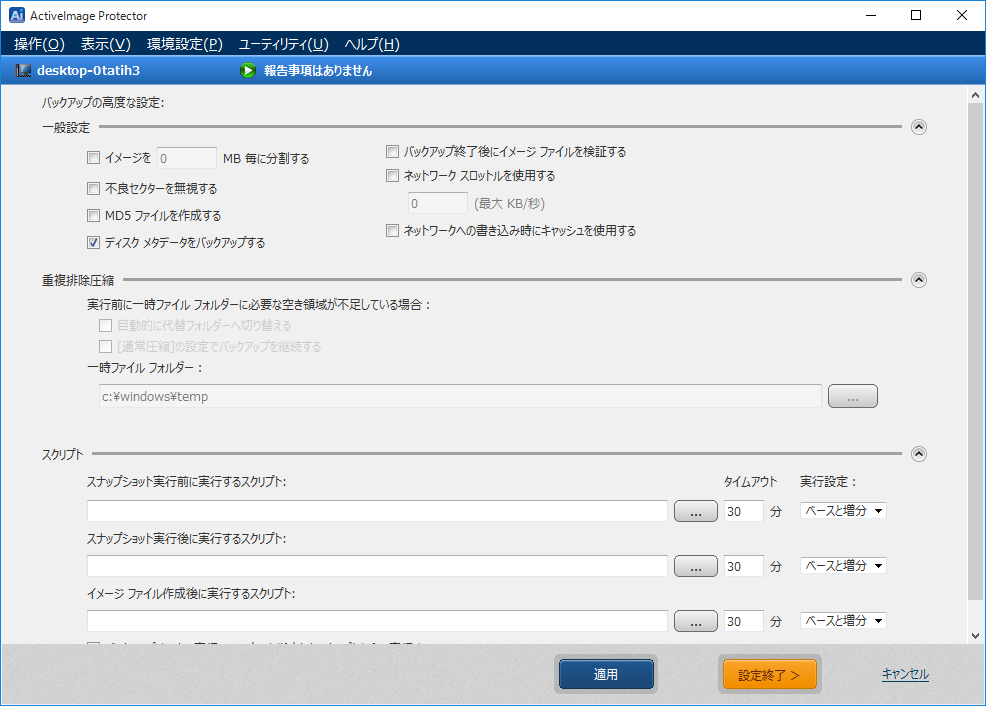
· 一般設定

[イメージを XX MB 毎に分割する] - 任意のサイズ(MB単位)で分割したイメージ ファイルを作成します。
[不良セクターを無視する] - バックアップ元のディスク上の不良セクターの存在をエラーとせずに、バックアップ タスクを継続します。
[MD5 ファイルを作成する] - 作成したイメージファイルの MD5 ハッシュをファイルに出力します。
[ディスク メタデータをバックアップする] - ディスク メタデータをバックアップします。
[バックアップ終了後にイメージ ファイルを検証する] - バックアップ終了後にイメージ ファイルの検証を行います。通常のバックアップに検証が追加されるため、タスクの完了に時間がかかります。
[ネットワーク スロットルを使用する] - ネットワーク共有フォルダーにイメージ ファイルを保存する時に利用するネットワーク帯域を、キロバイト単位で制限します。
[ネットワークへの書き込み時にキャッシュを使用する] - イメージ ファイルの保存先がネットワーク上である場合、キャッシュを使用して書き込み速度を向上させます。
· 重複排除圧縮
重複排除圧縮を有効にしたタスク開始前に一時作業フォルダーに十分な空き容量が無い場合の挙動を指定できます。

[自動的に代替フォルダーへ切り替える] - システム上のボリュームから、一時ファイル作成が可能な空き領域を持つボリュームを自動的に検出して処理を継続します。
[[通常圧縮]の設定でバックアップ継続する] - 重複排除圧縮は行わず、[通常圧縮]でバックアップを継続します。
[一時ファイル フォルダー] - 重複排除圧縮で使用する一時ファイル フォルダーです。作成されるファイル サイズは最大でバックアップ対象の使用サイズの1%となり、重複排除レベルが高いほどファイル サイズが大きくなります。
· スクリプト
指定したスクリプトをスナップショット実行前、実行後、およびイメージ ファイル作成後に実行することができます。
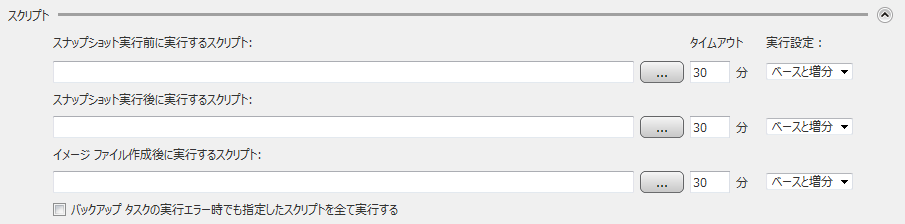
ファイル パスを直接入力して指定するか、参照 ボタン  からファイルを指定してください(ユーザー入力を求めるなどの対話操作に依存するスクリプトは指定しないでください)。
例:スナップショット作成前にデータベースを一時停止するスクリプトを実行
[スナップショット実行前に実行するスクリプト] - スナップショットを作成する前に実行するスクリプト ファイルを指定できます。
[スナップショット実行後に実行するスクリプト] - スナップショットを保存した後に実行するスクリプト ファイルを指定できます。
[イメージ ファイル作成後に実行するスクリプト] - バックアップ イメージ ファイルの作成後に実行するスクリプト ファイルを指定できます。
[バックアップタスクの実行エラー時でも指定したスクリプトを全て実行する] - バックアップが何らかの問題によりエラーが発生した場合にも、指定した全てのスクリプトが実行されます。
[実行設定] - スクリプトを動作させるバックアップ種別を指定できます。
設定を終了する場合は[設定終了]をクリックしてください。
バックアップ設定の内容を確認するには[次へ]をクリックしてください。