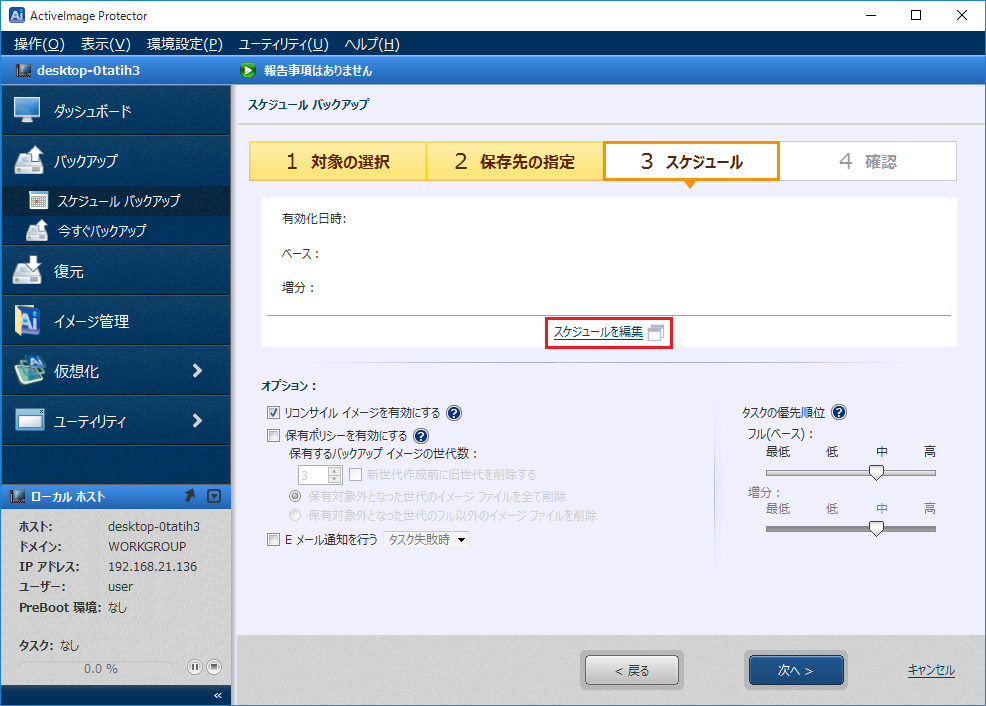
このステップへの遷移時、または[スケジュールを編集]からスケジュールを設定することができます。
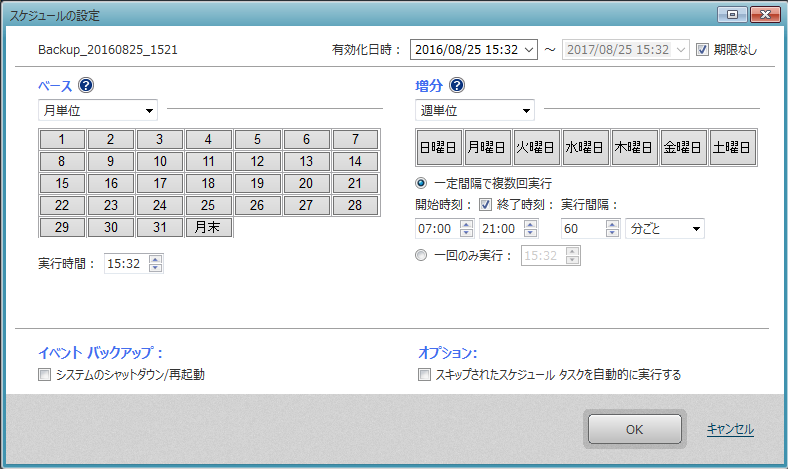
はじめにスケジュールの有効化期限を指定してください。有効化開始日時はあらかじめウィザード開始時刻の10分後が指定された状態となっています。期限を指定しない場合はスケジュールは期限なしで動作します。

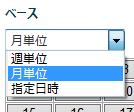
ベース、または増分スケジュールのトリガー タイプをコンボボックスから指定してください。指定可能なタイプは週単位、月単位、指定日時です。
· 週単位:実行する曜日と時刻を指定してください。
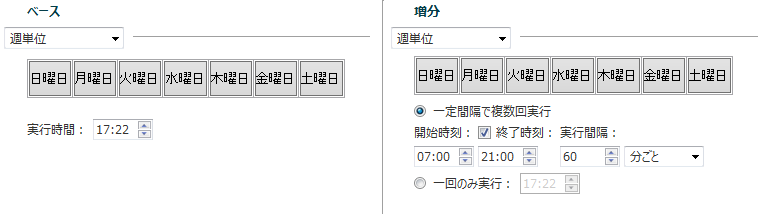
増分バックアップで以下の設定ができます。
· 一定間隔で複数化実行 - 指定した日の実行時間帯と実行間隔を指定できます。
· 一回のみ実行 - 実行時刻をしてできます。
· 月単位:実行する日と時刻を指定してください。
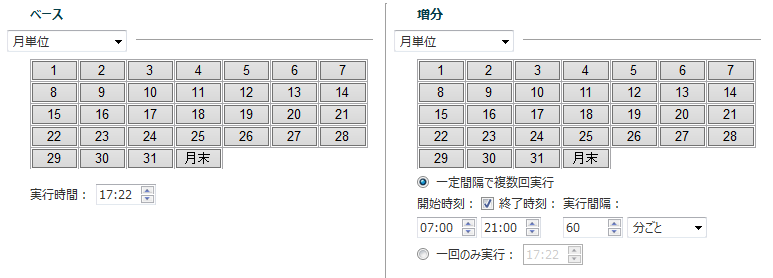
増分バックアップで以下の設定ができます。
· 一定間隔で複数化実行 - 指定した日の実行時間帯と実行間隔を指定できます。
· 一回のみ実行 - 実行時刻をしてできます。
· 指定日時:実行する日時を指定してください。ベース バックアップのみこのトリガーを設定できます。
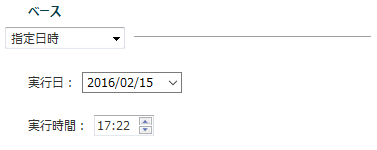
[OK]をクリックしてください。
イベント バックアップで[システムのシャットダウン/再起動時]を有効にするとシステムのシャットダウン、または再起動時にバックアップを実行します。
※バックアップに成功してもレプリケーションは実行されません。作成されたイメージ ファイルは、通常のスケジュール バックアップが成功した際に合わせてレプリケーションされます。
※Home に相当するエディションでは、バックアップ実行中にタスクの進行状況確認とタスクのキャンセルはできません
※高速スタートアップが有効な環境でのシャットダウンでは動作しません
オプションで[スキップされたスケジュール タスクを自動的に実行する]を有効にすると、システム シャットダウン状態でスキップされていたタスクがある場合、システム起動後に実行させることができます。
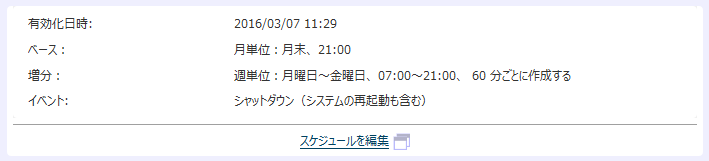
設定したスケジュールのサマリが表示されます。
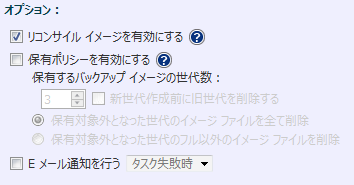
· リコンサイル イメージ - 何らかのトラブルにより増分イメージ ファイルが破損、削除、作成に失敗など発生した場合、前回までの増分イメージ ファイルを使用して続けて増分イメージ ファイルを作成します。これを設定しない場合、次回増分バックアップではベース イメージ ファイルが作成されます。
· 保有ポリシーを有効にする - 保有するバックアップ イメージ ファイルの世代数を制限できます。世代とは、ベース イメージ ファイルとそれに関連する増分、または差分イメージ ファイルのことです。保有制限に達すると、次のバックアップ イメージ ファイルが作成された後に、最も古いバックアップ イメージ世代が削除されます。
[新世代作成前に旧世代を削除する]を有効にすると、新しい世代の作成前にあらかじめ最も古い世代が削除されます。
削除タイプは以下から選択できます。
o 保有対象外となった世代のイメージ ファイルを全て削除 - イメージ保存ポリシーに基づいて破棄される、世代内のフルと増分の両方のイメージ ファイルを削除します。
o 保有対象外となった世代のフル以外のイメージファイルを削除 - 増分バックアップ イメージ ファイルのみを削除します。フル バックアップ イメージ ファイルは削除されません。
· E メール通知を行う - 指定したステータスでタスクが終了した場合に E メール通知ができます。あらかじめ[環境設定]の[E メール通知設定]で送信設定をする必要があります。
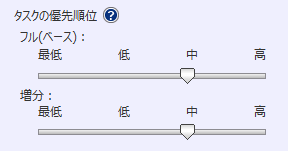
· タスクの優先順位 - タスクの実行優先順位を指定できます。
ベース、または増分バックアップの実行優先順位を指定できます。
[次へ]をクリックしてください。