
1. ActiveImage Protector のセットアップ ファイルを実行してインストール ウィザードを開始し、以下の手順に従ってインストールを進めてください。
インストール ウィザード
2. [次へ]をクリックしてください。
ライセンス契約書
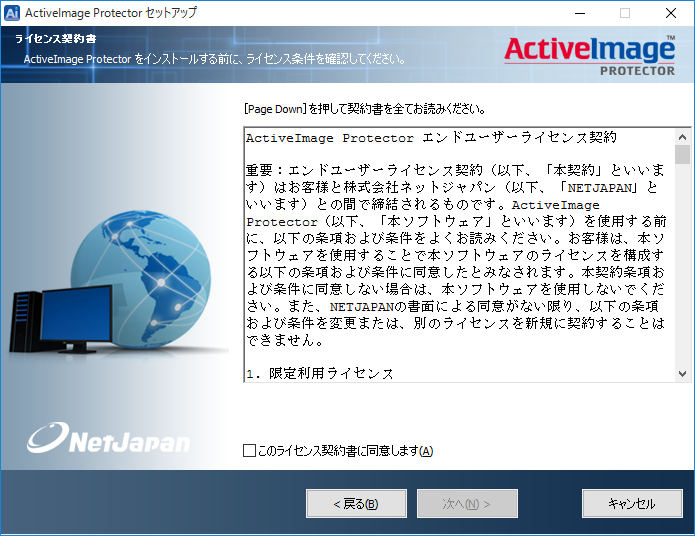
3. エンド ユーザー ライセンス契約書の内容を確認し、同意してインストールを進める場合は[このライセンス契約書に同意します]にチェックを入れから[次へ]をクリックしてください。
プロダクト キー
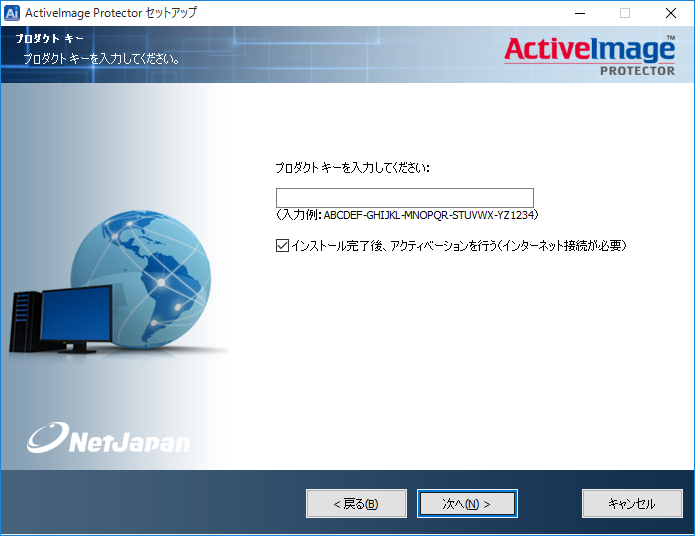
4. プロダクト キーを入力し、[次へ]をクリックしてください。インストール完了後に自動的にアクティベーションを行う場合はオプションにチェックをしてください。
セットアップ タイプの選択 - 標準、またはカスタム
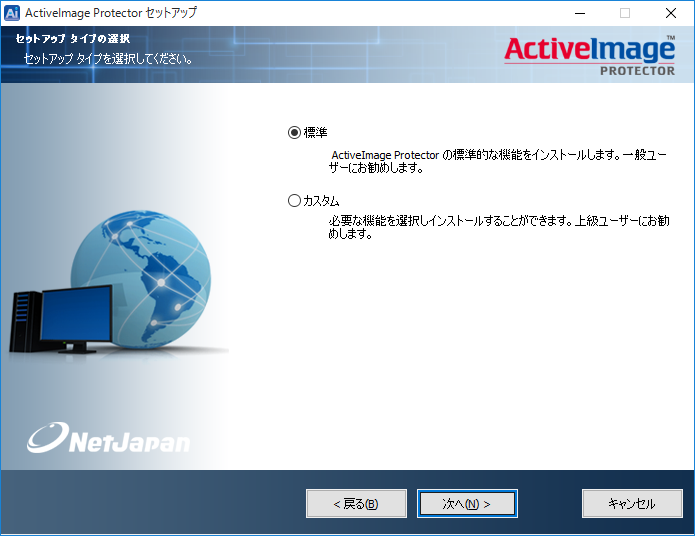
· 標準 - 全てのコンポーネントをデフォルトのインストール パスにインストールします。
· カスタム - 指定したパスにインストールします。
5. セットアップ タイプを選択して[次へ]をクリックしてください。
セットアップ タイプで「標準」を選択している場合は、インストールが開始されます。「カスタム」を選択している場合は、以下でインストール先の設定を行います。
インストール先の選択
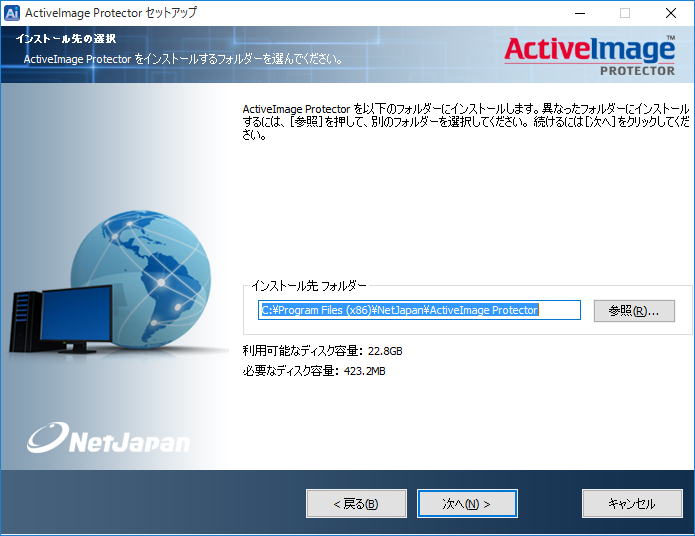
6. インストールするパスを入力、または[参照...]から選択して[次へ]をクリックしてください。
インストールの準備完了

7. インストール内容を確認する場合は[戻る]をクリックしてください。[インストール]をクリックするとインストールが開始されます。
インストール
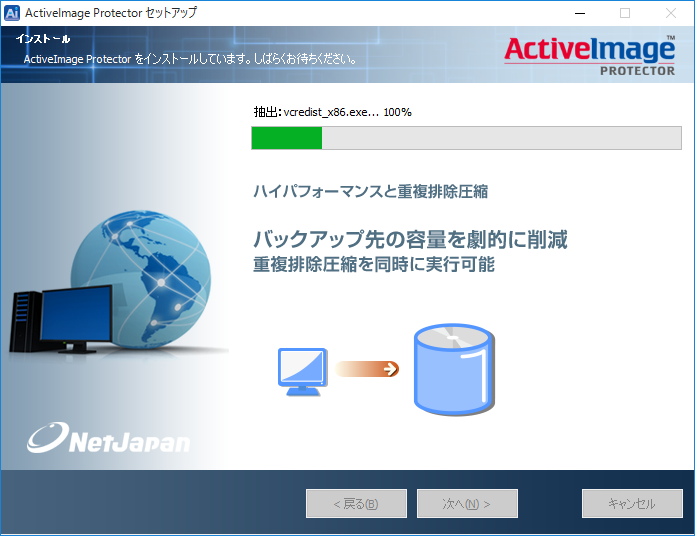
インストールの完了
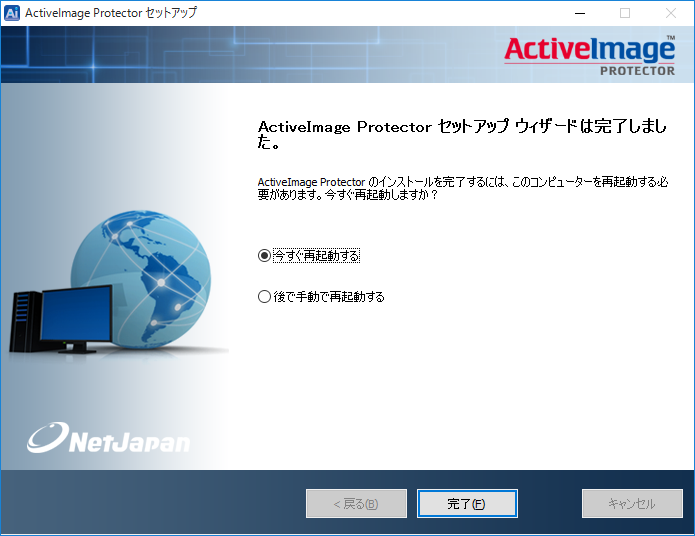
8. インストール後にはシステムの再起動が必要です。
[今すぐ再起動する]を選択して[完了]をクリックするとすぐにシステムが再起動します。
[後で手動で再起動する]を選択して[完了]をクリックすると、システム再起動のタイミングをコントロールできます。
コントロール パネルから[プログラムのアンインストール](カテゴリ表示時)、または[プログラムと機能](アイコン表示時)をクリックし、ActiveImage Protector を選択してください。
アンインストール ウィザード
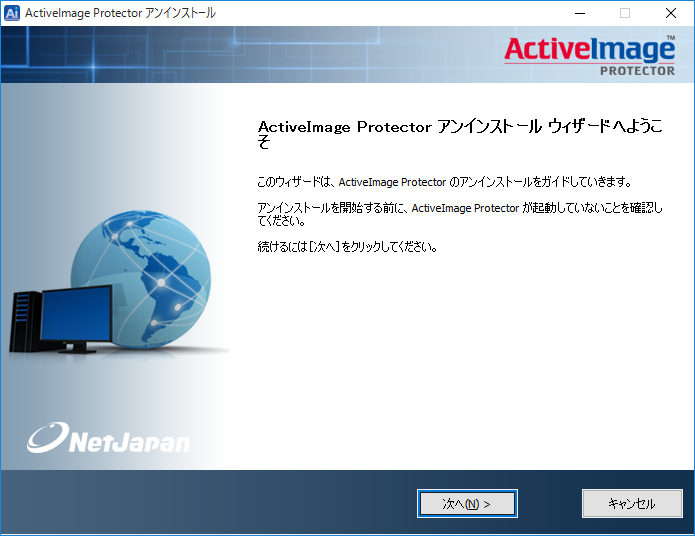
[次へ]をクリックしてください。
アンインストール オプション
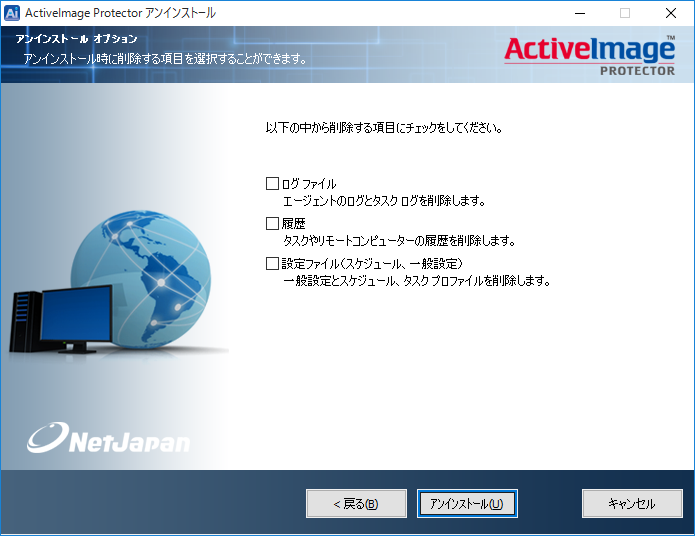
アンインストール時に削除する項目を選択して[アンインストール]をクリックしてください。
アンインストール
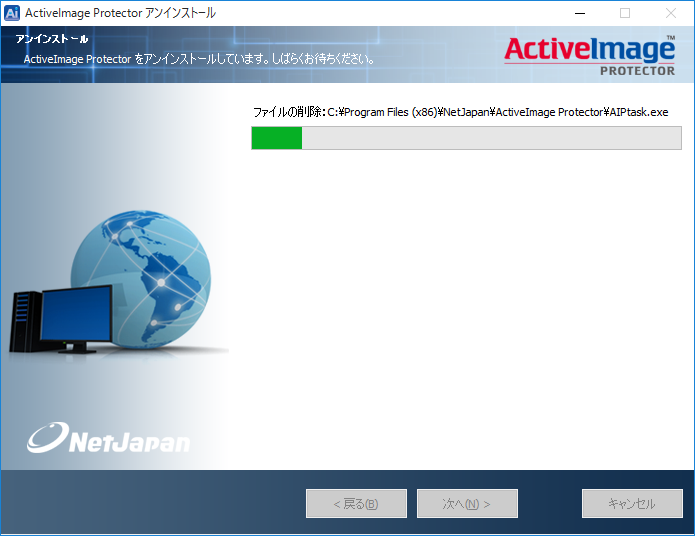
完了したら[次へ]をクリックしてください。
アンインストールの完了

アンインストール後にはシステムの再起動が必要です。
[今すぐ再起動する]を選択して[完了]をクリックするとすぐにシステムが再起動します。
[後で手動で再起動する]を選択して[完了]をクリックすると、システム再起動のタイミングをコントロールできます。