BIOS ブート システム(Windows 7 以降)のシステム ボリュームを単体で復元する場合は、以下の手順で操作を行います。
1. 復元ウィザードを起動します。
2. イメージを選択してから復元するディスクを指定し、[次へ]をクリックします。
3. 復元するシステム ボリュームを選択し、復元先にドラッグ アンド ドロップします。復元先は右クリック メニューから指定することもできます。
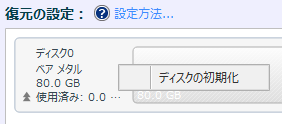
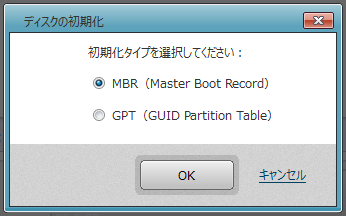
※ベア メタル ディスクが対象の場合は、最初にディスクの初期化を行ってください。ディスクの初期化はディスク情報部分を右クリックするとメニューが表示されます。
ディスクの初期化タイプで MBR を選択してください。
4. [復元の設定:]に復元するボリュームが表示されます。設定例を以下に示します。
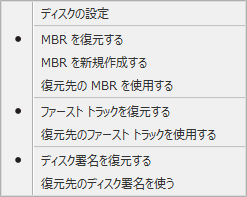
この設定では、MBR と ファースト トラック、ディスク署名がイメージから復元されます。
復元元のディスクがシステム上に存在する場合、ディスク署名はイメージから復元しないことを推奨します。システム上に同一の署名を持つディスクが存在すると、復元したディスクがオフライン状態となります。
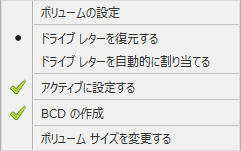
復元したボリュームから起動を行うので[アクティブに設定する]と、システムの起動に必要なブート構成データ(BCD)を作成するために[BCD の作成]にチェックを入れます。
設定後、[次へ]をクリックします。
5. 操作の内容を確認したら、[完了]をクリックしてください。復元タスクが開始されます。
6. タスクが終了したら[操作]メニューからシステムを再起動してください。
上記設定を行わずに復元を実行した場合は以下の操作を試行してください。
1. 左ペイン、またはメニュー バーの[ユーティリティ]から[起動設定の修復]をクリックしてください。
2. 対象ディスクを選択し、ラジオ ボタンで復元したシステム ボリュームを指定します。
3. 必要に応じて以下の操作を行います。適用する際は一つずつ操作を実行してください。
· イメージから MBR を復元
ベアメタル ディスクへの復元時や、復元したシステム ボリュームから起動する設定となっていないサードパーティ製のブート ローダーが復元先ディスクに存在する場合などに復元してください。
· BCD の作成
復元時に BCD の作成をしなかった場合に実行してください。
· アクティブに設定する
復元時にボリュームをアクティブに設定しなかった場合に実行してください。
上記の操作は元に戻すことができませんので、操作を実行する場合は慎重に行ってください。
4. 操作が終了したら[操作]メニューからシステムを再起動してください。