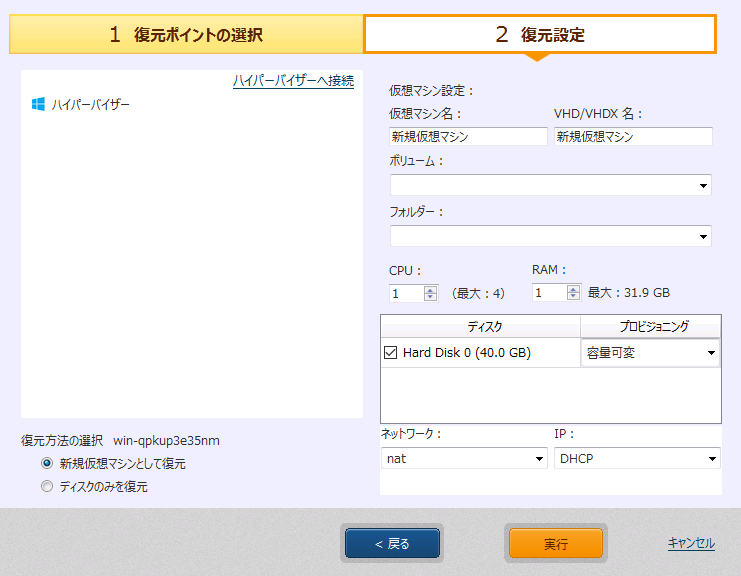
[ハイパーバイザーへ接続]をクリックして、復元を行うハイパーバイザーへ接続してください。
接続に成功したら、[復元方法の選択]を選択してください。
※Linux 仮想マシンのバックアップイメージを使用する場合は、バックアップ元と同タイプのハイパーバイザーをターゲットとして選択してください。
任意のフォルダーを指定してデータを復元します。
復元先がリモート コンピューターの Hyper-V の場合は、そのコンピューターで管理共有が有効になっていることが必要です。
復元先として指定可能なバージョンは Server 2012 R2 以降です。
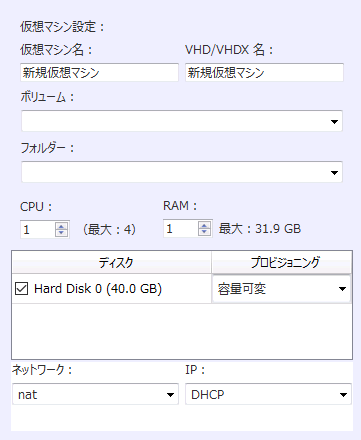
以下の項目を設定してください。
|
項目 |
内容 |
|
仮想マシン名 |
任意の名前に変更可能です。 ※ 2バイト文字での指定はできません。 |
|
VHD/VHDX 名 |
任意の名前に変更可能です。 ※ 2バイト文字での指定はできません。 |
|
ボリューム |
仮想マシンを復元するボリューム、または CSVFS のマウント ポイントを選択してください。 |
|
フォルダー |
選択したボリュームから復元するフォルダーを選択してください。フォルダーは新規作成もできます。 CSVFS のマウント ポイントを選択した場合はフォルダーの選択はできません。 |
|
CPU |
変換先ホストに搭載されている数が上限です。 |
|
RAM |
変換先ホストに搭載されている容量が上限です。 |
|
ディスク設定 |
復元するディスクを選択します。ディスクごとにプロビジョニングで仮想ディスク タイプ(容量可変、または容量固定)を設定できます。 |
|
ネットワーク |
変換先ホスト上のものから選択可能です。 |
|
IP |
DHCP のみ指定可能です。 |
[ボリューム]と[ディスク設定]の項目のみが設定できます。
復元設定を行ったら[実行]をクリックしてください。
※CSVFS への復元後、復元先のクラスター ノードで必要な操作はこちらから確認できます。
データストアにデータを復元します。
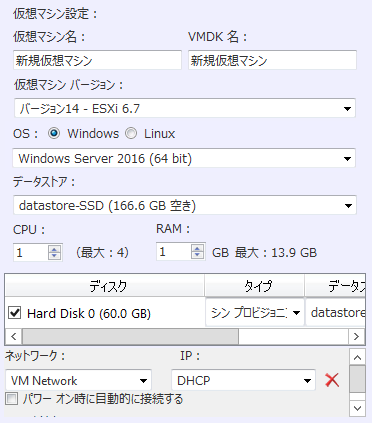
以下の項目を設定してください。
|
項目 |
内容 |
|
仮想マシン名 |
任意の名前に変更可能です。 ※ 2バイト文字での指定はできません。 |
|
VMDK 名 |
任意の名前に変更可能です。 ※ 2バイト文字での指定はできません。 |
|
仮想マシン バージョン |
接続先ホストで使用できる任意のバージョンを選択してください。 |
|
OS |
使用するイメージの OS 情報に基づき決定されます。 ※ステップ1のバックアップ情報で OS 情報が空欄となっているイメージを使用する場合は、適切な値を指定してください。 |
|
データストア |
仮想マシンを復元するデータストアを選択してください。 |
|
CPU |
変換先ホストに搭載されている数が上限です。 |
|
RAM |
変換先ホストに搭載されている容量が上限です。 |
|
ディスク設定 |
復元するディスクを選択します。ディスクごとに仮想ディスクのタイプと復元先のデータストアを設定できます。 |
|
ネットワーク |
変換先ホスト上のものから選択可能です。 ※ 2バイト文字のものは表示されません。 ※ ネットワークを追加する場合は[NIC を追加]をクリックしてください |
|
IP |
DHCP のみ指定可能です。 |
|
パワー オン時に自動的に接続する |
有効にすると、変換した仮想マシンが起動する際に自動的にネットワークに接続します。 |
復元した仮想マシンのディスク コントローラーは、指定した OS で新規仮想マシンを作成する時にデフォルトで設定されるものとなります。仮想マシンの復元後、必要に応じて設定変更をしてください。
[ディスク設定]の項目のみが設定できます。
復元設定を行ったら[実行]をクリックしてください。