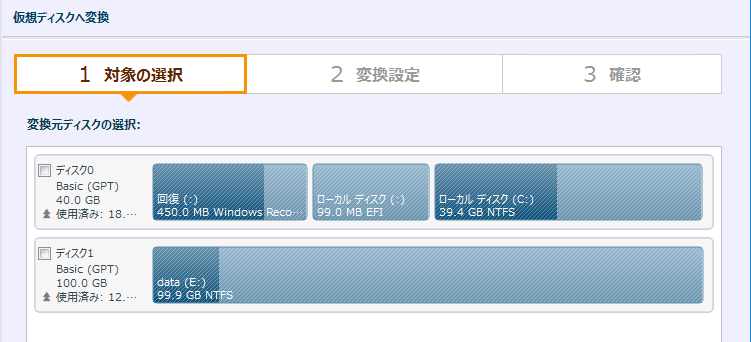
1. 対象の選択
仮想ディスクへ変換するハードディスクを選択します。
[次へ]をクリックします。
2. 変換設定
保存先タイプを選択します。
ローカル/ネットワーク共有フォルダーを選択した場合、変換した仮想ディスク ファイルの保存先を指定します。
ESXi ホストのデータストアを選択する場合の設定方法は、こちらから確認してください。
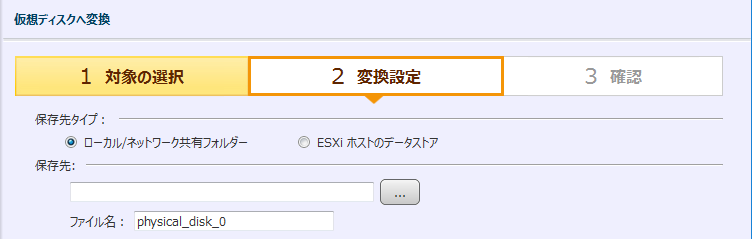
保存先
· 保存先となるローカル/ネットワーク共有フォルダーをブラウズして指定します。
· 仮想ディスク ファイルのファイル名を指定します。
仮想ディスク タイプ
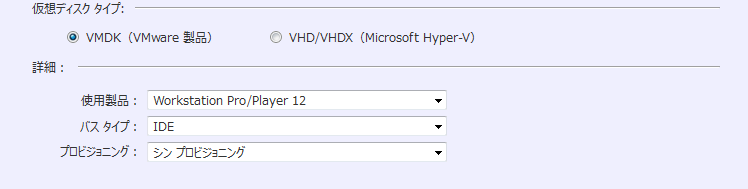
VMware 製品向けの .VMDK または、Microsoft Hyper-V の .VHD/.VHDX のいずれかを選択します。
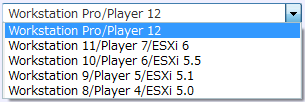
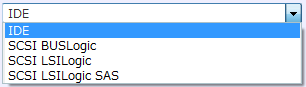
詳細で、使用する製品やバス タイプ、プロビジョニング タイプなど変換設定を指定します。
VMDK 選択時の詳細オプション
Hyper-V 選択時の詳細オプション

|
VMDK 選択時の各オプションの内容 |
VHD/VHDX 選択時の各オプションの内容 |
|
使用製品
|
使用製品
|
|
バス タイプ
|
プロビジョニング
|
|
プロビジョニング
|
|
※ システム ディスクを VMDK ファイルに変換し、ESXi ホストへアップロードして使用する場合は「シック プロビジョニング」を選択する必要があります。
タスク実行後の追加処理

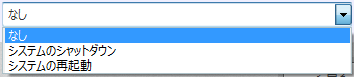
変換処理終了後の追加処理を以下の中から指定できます。
[次へ]をクリックしてください。
3. 確認
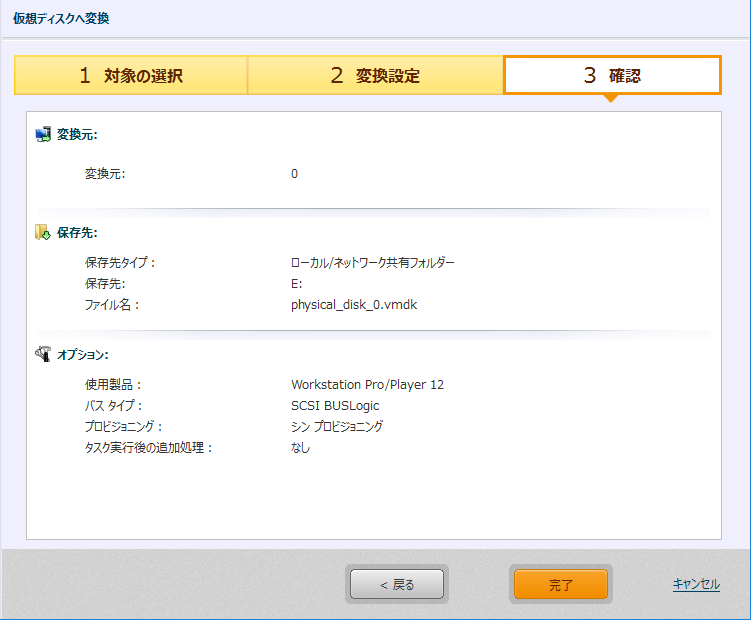
設定を確認してください。[< 戻る]で設定を変更することもできます。
[完了]をクリックしてください。
保存先タイプで ESXi ホストのデータストアを選択した場合
ラジオ ボタンで[ESXi ホストのデータストア]を選択します。

変換先ホストの接続情報
vCenter Server/ESX Host のコンボ ボックスに接続先の IP アドレスかホスト名を入力してください。認証情報を入力したら[接続]をクリックしてください。
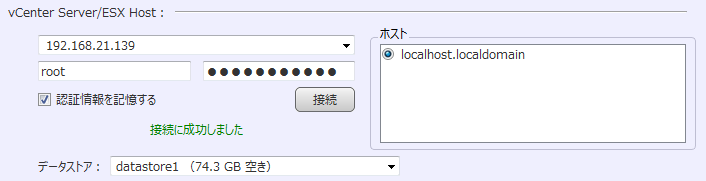
[認証情報を記憶する]を有効にすると、ホストへの接続情報が記憶されます。
接続に成功したら保存先となるデータストアを指定します。vCenter Server に接続する場合は、管理下のホストを指定してからデータストアを指定します。
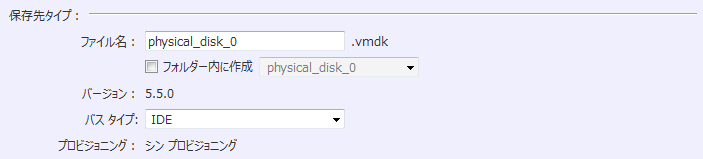
変換設定
ファイル名、保存フォルダー、バス タイプを指定します。
プロビジョニング タイプはシン プロビジョニングとなります。
タスク実行後の追加処理
変換処理終了後の追加処理を以下の中から指定できます。
[次へ]をクリックし、設定の確認が終了したら[完了]をクリックしてください。