[エージェント ベース]タブでクライアント リストを表示し、エージェントがインストールされている任意のコンピューターを選択して、右クリック メニューから[タスクの作成]-[バックアップ]を選択します。
※オンライン状態(緑のアイコン)になっている必要があります。
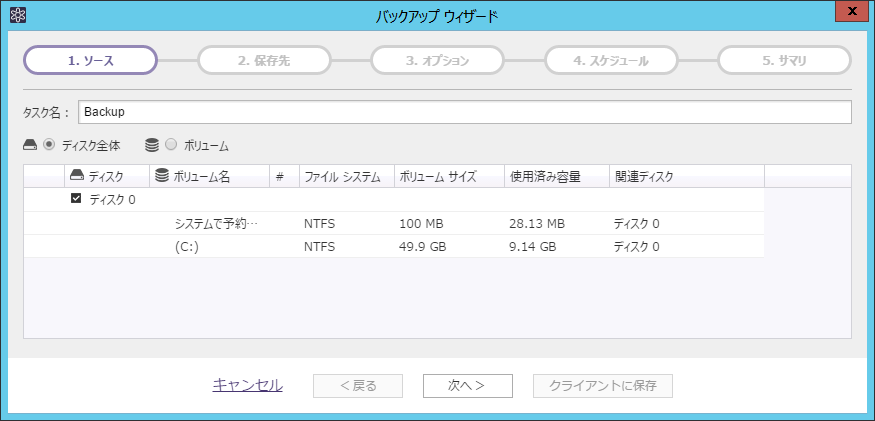
1. タスク名とバックアップ対象を指定します。
※ CSVFS ボリュームをバックアップする場合、選択できるボリュームは一つのみとなります。
2. 保存先と各種設定をします。
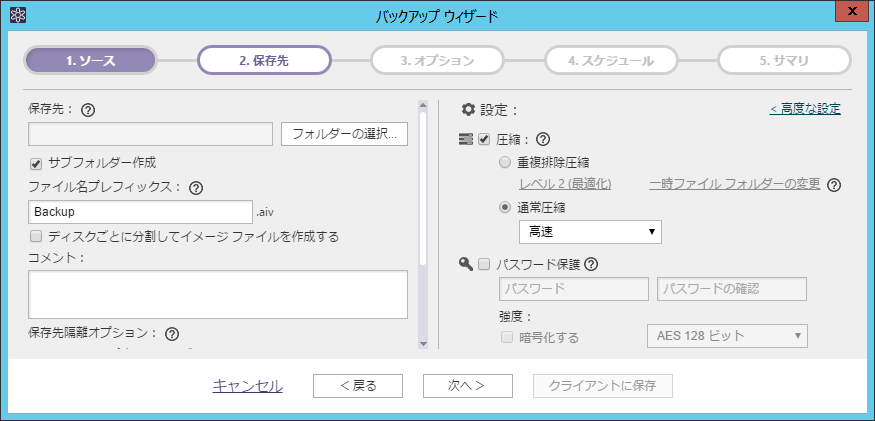
保存先やバックアップ イメージ ファイルについての基本設定をします。
|
項目 |
内容 |
|
保存先 |
バックアップ イメージ ファイルの保存先を指定します。 |
|
クライアントごとにサブ フォルダーを作成して保存する |
このオプションを有効にすると、指定したフォルダーにクライアントごとのサブフォルダーが作成され、そこが保存先となります。 |
|
ファイル名のプレフィックス |
作成するバックアップ イメージ ファイル名を指定します。 |
|
ディスクごとに分割してイメージ ファイルを作成する |
このオプションを有効にすると、バックアップ イメージ ファイルをディスクごとに分割して作成します。 |
|
コメント |
指定したコメントをバックアップ イメージ ファイルに付けることができます。 |
|
保存先隔離オプション |
タスク終了後に選択した方法で保存先を隔離します。タスク終了後は、エージェントから隔離した保存先にアクセスできなくなりますのでご注意ください。 ※複数オプションの併用はできません。 |
バックアップ実行時の設定や、イメージ ファイル作成に関する設定ができます。
|
項目 |
内容 |
|
圧縮 |
このオプションを有効にするとバックアップ イメージ ファイルを圧縮することができます。圧縮方式は以下の二種類から選択できます。 · 重複排除圧縮:重複排除機能を使用してイメージ ファイルを圧縮します。 o 重複排除レベル:現在のレベルをクリックすると選択できます。 ♦ [レベル1] - 最高レベルで重複排除を行います。処理にかかる時間は長くなりますが、イメージ ファイルを最も圧縮することができます。 ♦ [レベル2] - 処理時間、圧縮率ともにバランスのとれた設定です。デフォルトでは推奨値としてこのレベルが設定されています。 ♦ [レベル3] - イメージ ファイルの圧縮率は小さくなりますが、処理に必要な時間は最も短くなります。 o 一時ファイル フォルダー:重複排除圧縮を実行する際に一時ファイルを作成する一時ファイル フォルダーを変更できます。 ※作成されるファイル サイズはバックアップ対象の使用サイズの~2.5%程度となります。 ※データ読み書き速度の速い SSD 上のフォルダーを指定することを推奨します。 · 通常圧縮:標準の形式でイメージ ファイルを圧縮します。 o [高速] - バックアップに要する時間とディスク使用量のバランスがとれています。 o [高圧縮] - システム リソースを最大限活用し圧縮を行います。[高速]よりファイル サイズは小さくなりますが、実行速度は遅くなります。 |
|
パスワード保護 |
イメージ ファイルにパスワードを設定できます。イメージ ファイルを操作する際はパスワードが要求されます。暗号化アルゴリズムは以下から選択することができます。 · [RC5] - 可変ブロック サイズとキー、ラウンド関数を使用する初期の標準的な暗号化方式です。他の方式に比べて暗号化処理にかかる時間が短いの特徴です。 · [AES 128 ビット][AES 256 ビット] - 固定ブロックサイズとキー(128ビット、または256ビット)を使用するRC5 よりも強度の高い暗号化方式です。 |
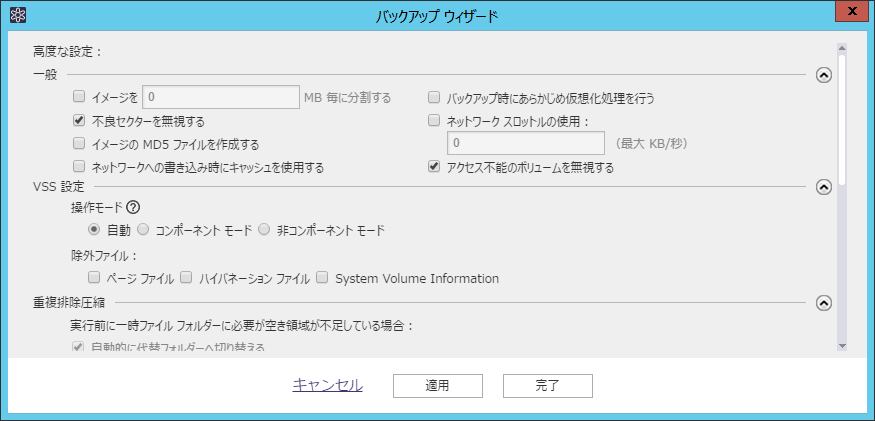
バックアップに関するカスタム設定(バックアップ処理の効率化やタスク終了後のMD5 ハッシュ ファイルの作成、ネットワーク スロットリングなど)が可能です。
|
項目 |
内容 |
|
イメージを XX MB 毎に分割する |
任意のサイズ(MB単位)で分割したイメージ ファイルを作成します。 |
|
不良セクターを無視する |
バックアップ元のディスク上の不良セクターの存在をエラーとせずに、バックアップ タスクを継続します。 |
|
イメージのMD5 ファイルを作成する |
作成したイメージファイルの MD5 ハッシュをファイルに出力します。 |
|
ネットワークへの書き込み時にキャッシュを使用する |
イメージ ファイルの保存先がネットワーク上である場合、キャッシュを使用して書き込み速度を向上させます。 |
|
バックアップ時にあらかじめ仮想化処理を行う |
あらかじめ、エージェントで実行する[仮想化]と同じ処理(VMware ESXi/Microsoft Hyper-V のドライバー追加、レジストリ変更など)を行った状態でイメージを作成します。イメージを以下の用途で使用する場合はこのオプションを有効にしてください。 · エージェントの[iSCSI ターゲット サーバー]でマウントしたイメージを、仮想マシンに接続して起動を行う場合 · エージェントで[仮想化]を行わずに仮想マシンに直接復元する場合 |
|
ネットワーク スロットルの使用 |
ネットワーク共有フォルダーにイメージ ファイルを保存する時に利用するネットワーク帯域を、キロバイト単位で制限します。 |
|
アクセス不能のボリュームを無視する |
アクセス不能なボリュームがあってもエラーとせず、バックアップを継続します。 使用例:Server 2008R2 のクラスター環境でこのオプションを有効にしてシステム ボリュームとクラスターの共有ボリュームをバックアップ対象とした場合、クラスターの共有ボリュームが別ノードへ移った状態で実行されたバックアップでもエラーとならずタスクを継続します。 ※Desktop Editionでは使用できません。 |
|
項目 |
内容 |
|
操作モード |
VSS コンポーネント モードで使用される VSS ライターに影響します。VSS コンポーネント モードが有効な場合、バックアップの前に追加のデータ整合性チェックが実行されます(サポートされている場合)。 [自動] - 既知の VSS ライターで自動的に VSS コンポーネント モードが有効になります。 [コンポーネント モード] - すべての VSS ライターで VSS コンポーネント モードが有効になります。 [非コンポーネント モード] - すべての VSS ライターで VSS コンポーネント モードが無効になります。 |
|
除外ファイル |
指定したアイテムをバックアップから除外できます。 ※System Volume Information を選択した場合は[復元ポイント]が除外されます。 |
|
項目 |
内容 |
|
自動的に代替フォルダーへ切り替える |
システム上のボリュームから、一時ファイル作成が可能な空き領域を持つボリュームを自動的に検出して処理を継続します。 |
|
[通常圧縮]の設定でバックアップ継続する |
重複排除圧縮は行わず、[通常圧縮]でバックアップを継続します。 |
|
一時ファイル フォルダー |
重複排除圧縮で使用する一時ファイル フォルダーです。作成されるファイル サイズは最大でバックアップ対象の使用サイズの1%となり、重複排除レベルが高いほどファイル サイズが大きくなります。 |
|
項目 |
内容 |
|
スナップショット実行前に実行するスクリプト |
スナップショットを作成する前に実行するスクリプト ファイルを指定できます。 |
|
スナップショット実行後に実行するスクリプト |
スナップショットを保存した後に実行するスクリプト ファイルを指定できます。 |
|
イメージ ファイル作成成功時に実行するスクリプト |
バックアップ イメージ ファイルの作成成功時に実行するスクリプト ファイルを指定できます。 |
|
イメージ ファイル作成失敗時に実行するスクリプト |
バックアップ イメージ ファイルの作成成功時に実行するスクリプト ファイルを指定できます。 |
|
タスクの実行エラー時でも指定したスクリプトを全て実行する |
バックアップが何らかの問題によりエラーが発生した場合にも、指定した全てのスクリプトが実行されます。 |
|
実行設定 |
スクリプトを動作させるバックアップ種別を指定できます。 |
3. オプションを指定します。
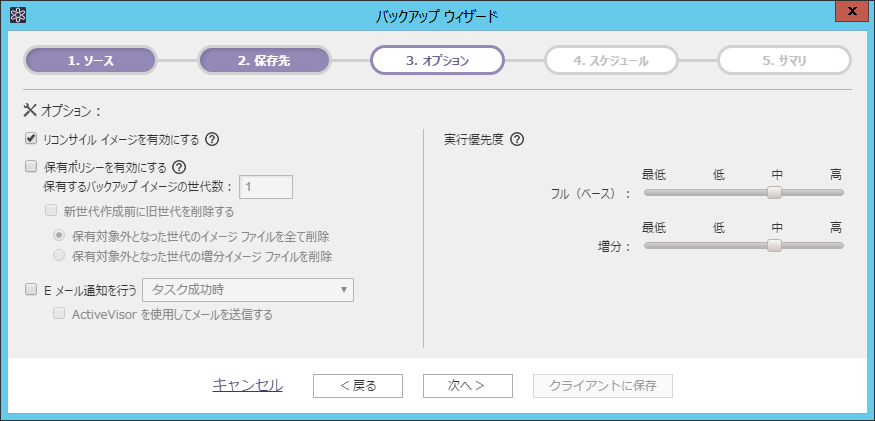
タスクをスケジュール化した際のオプションなどを設定できます。
|
項目 |
内容 |
|
リコンサイル イメージ |
何らかのトラブルにより増分イメージ ファイルが破損、削除、作成に失敗など発生した場合、前回までの増分イメージ ファイルを使用して続けて増分イメージ ファイルを作成します。これを設定しない場合、次回増分バックアップではベース イメージ ファイルが作成されます。 |
|
保有ポリシーを有効にする |
保有するバックアップ イメージ ファイルの世代数を制限できます。世代とは、ベース イメージ ファイルとそれに関連する増分、または差分イメージ ファイルのことです。保有制限に達すると、新しい世代が作成される際に最も古い世代が削除されます。 [新世代作成前に旧世代を削除する]を有効にすると、新しい世代の作成前にあらかじめ最も古い世代が削除されます。 削除タイプは以下から選択できます。 · 保有対象外となった世代のイメージ ファイルを全て削除 イメージ保存ポリシーに基づいて破棄される、世代内のフルと増分の両方のイメージ ファイルを削除します。 · 保有対象外となった世代のフル以外のイメージファイルを削除 増分バックアップ イメージ ファイルのみを削除します。フル バックアップ イメージ ファイルは削除されません。 |
|
E メール通知を行う |
指定したステータスでタスクが終了した場合に E メール通知ができます。あらかじめクライアントの[環境設定]で[E メール通知設定]の送信設定をする必要があります。[ActiveVisor を使用してメールを送信する]を有効にすると、ActiveVisor から E メール送信を行います。 |
|
実行優先度 |
タスクの実行優先順位を指定できます。 |
4. スケジュールを設定します。スケジュールを作成するためには少なくとも有効なトリガーが1つ以上必要です。
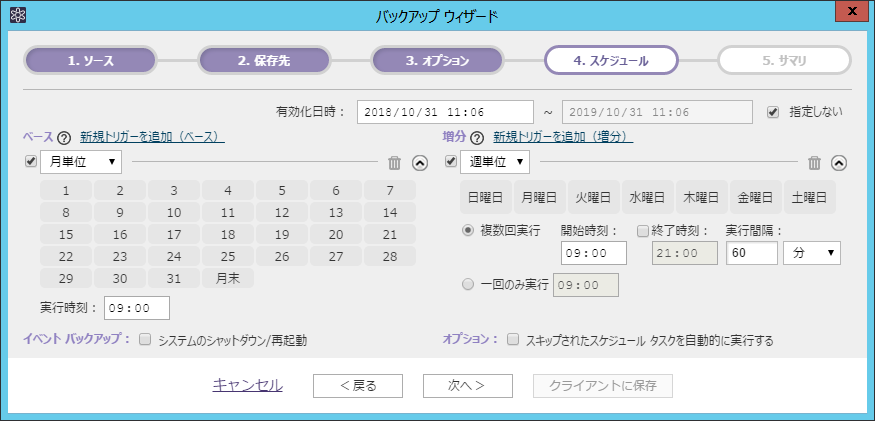
トリガー タイプをコンボボックスから指定してください。指定可能なタイプは週単位、月単位、指定曜日、指定日時です。チェックボックスのチェックを外すことで、設定したトリガーを削除せずに無効にすることができます。
[新規トリガーを追加(ベース)]から新しいトリガーを追加できます。
必要ないトリガーはゴミ箱アイコンで削除できます。
トリガー タイプをコンボボックスから指定してください。指定可能なタイプは週単位、月単位、指定曜日です。チェックボックスのチェックを外すことで、設定したトリガーを削除せずに無効にすることができます。
増分バックアップでは以下の設定ができます。
· 複数回実行 - 指定した日の実行時間帯と実行間隔を指定できます。[終了時刻]を設定しない場合は、翌日の指定時間までタスクが実行されます。
· 一回のみ実行 - 実行時刻を指定できます。
[新規トリガーを追加(増分)]から新しいトリガーを追加できます。
必要ないトリガーはゴミ箱アイコンで削除できます。
[システムのシャットダウン/再起動]を有効にするとシステムのシャットダウン、または再起動時にバックアップを実行します。
[スキップされたスケジュール タスクを自動的に実行する]を有効にすると、システム シャットダウン状態でスキップされていたタスクがある場合、システム起動後に実行させることができます。
5. 設定内容を確認します。
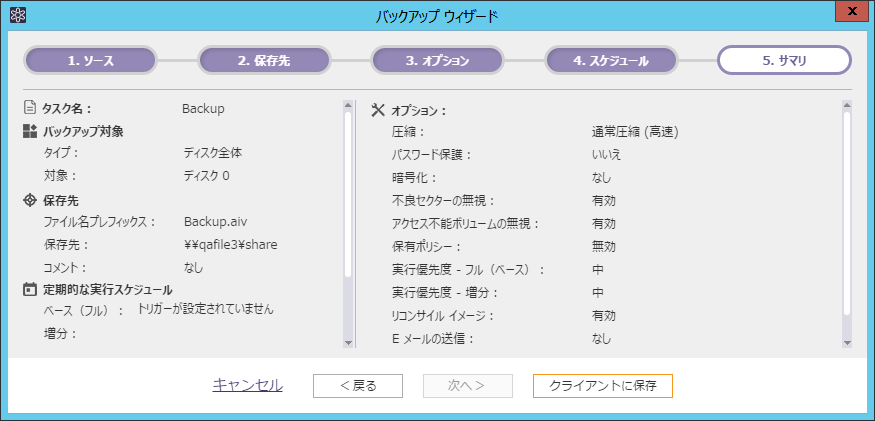
設定内容を確認したら[クライアントに保存]をクリックしてください。タスクが作成されます。